Perbaiki Masalah Pengaturan Wi-Fi di Komputer Anda
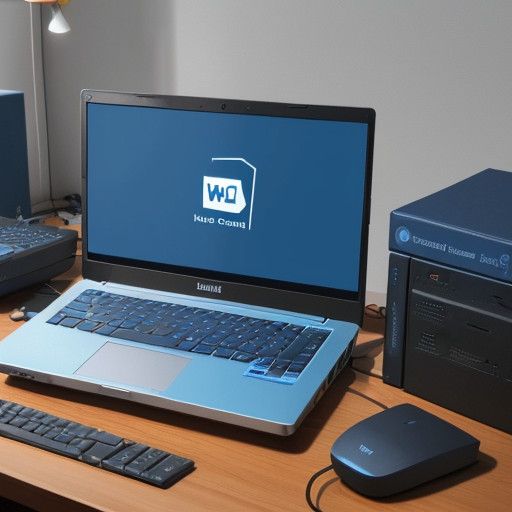
Apakah kamu sering mengalami kesulitan saat berusaha untuk menghubungkan komputer dengan jaringan Wi-Fi? Seperti ketika kamu ingin menonton video favorit di YouTube atau download aplikasi baru, tetapi internet tidak terlalu stabil. Jangan khawatir, kita akan membahas cara perbaiki masalah pengaturan Wi-Fi di komputer Anda.
gofindads.com : AIRTOTO4D - Platform Resmi Slot Online & Togel Online Terpopuler Saat Ini – Perbaiki Masalah Pengaturan Wi-Fi di Komputer Anda
Pengertian Dasar tentang Wi-Fi
Wi-Fi adalah teknologi yang memungkinkan perangkat digital (seperti laptop dan smartphone) untuk terhubung ke jaringan internet tanpa menggunakan kabel. Namun, seperti ketika kamu mencoba memasang pohon kayu di tamanmu, Wi-Fi juga dapat mengalami masalah jika tidak dipelajari dengan baik.
Penyebab Keterlambatan Mengatur Wi-Fi
- Konfigurasi yang salah
- Interference dari perangkat lain
- Penggunaan sumber daya yang berlebihan
Tidak jarang kita mengalami kesulitan saat mengatur Wi-Fi di komputer kita. Ada beberapa penyebab utama yang bisa menyebabkan masalah ini, yaitu:
Caranya untuk Meningkatkan Kualitas Wi-Fi
Untuk meningkatkan kualitas Wi-Fi di komputer Anda, kamu perlu melakukan beberapa langkah berikut.
- Periksa pengaturan jaringan Wi-Fi yang sudah terpasang di komputermu. Pastikan kamu memilih jaringan yang tepat dan buat nama yang mudah diingat, serta kata sandi yang aman.
- Batasi penggunaan sumber daya internet untuk menghindari overload
- Matikan atau tutup perangkat lain yang tidak diperlukan untuk mengurangi interferensi
Persiapan Sebelum Mengatur Wi-Fi Baru
Sebelum kamu memulai, pastikan kamu memiliki beberapa bahan dasar: komputer dengan koneksi Wi-Fi yang aktif, router Wi-Fi, dan kabel Ethernet (opsional). Jika Anda ingin mengaktifkan koneksi di satu ruangan, pastikan untuk menggunakan router yang dapat menjangkau dari jarak yang jauh, seperti router yang memiliki cakupan area besar.
Ingatlah bahwa meningkatkan kualitas Wi-Fi memerlukan waktu dan usaha. Jangan khawatir jika tidak segera sukses – mengatur ulang pengaturan Wi-Fi membutuhkan beberapa kali coba sampai keberhasilan tercapai.