Perbaiki Boot Loop Pada Windows 10 Yang Tidak Berhenti
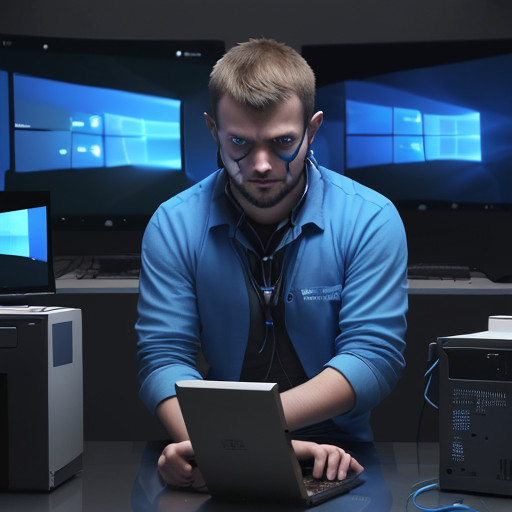
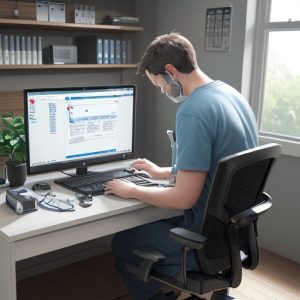
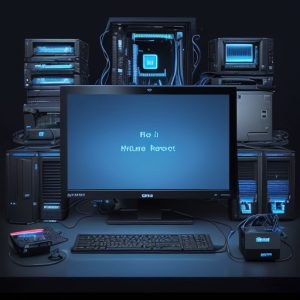
Boot loop pada Windows 10 bisa menjadi sangat frustratif. Anda mulai menekan tombol power, dan komputer tidak mau berhenti booting secara terus menerus. Ini seperti mencoba memulai acara TV yang selalu gagal hidup.
🔗 Rekomendasi Kami
wolschwatches.com : ANGKATOTO138 | Brands Togel Online Lotto 5D Terkemuka Saat Ini Dengan Prize Pool Terbesar – Perbaiki Boot Loop Pada Windows 10 Yang Tidak Berhenti
wolschwatches.com : ANGKATOTO138 | Brands Togel Online Lotto 5D Terkemuka Saat Ini Dengan Prize Pool Terbesar – Perbaiki Boot Loop Pada Windows 10 Yang Tidak Berhenti
Penyebab Boot Loop Pada Windows 10
Ada beberapa alasan yang dapat menyebabkan boot loop pada Windows 10, antara lain:
- Buruan update windows yang tidak selesai: Jika Anda mengabaikan atau mematikan update windows secara tiba-tiba, maka komputer bisa tetap dalam proses booting tanpa akhir.
- Kerusakan hard disk: Hard disk yang rusak dapat menyebabkan boot loop. Misalnya, jika hard disk Anda tidak dapat membaca file sistem, maka Windows akan terus mencoba memulai dari awal.
- Cara install windows yang salah: Jika Anda melakukan instalasi windows secara salah atau mematikan proses instalasi tanpa selesai, maka komputer bisa masuk dalam boot loop.
Mengatasi Boot Loop Pada Windows 10
Untuk mengatasi boot loop pada Windows 10, Anda dapat mencoba beberapa cara berikut:
- Buruan matikan dan nyalakan kembali komputer Anda. Selalu cari opsi “Restart” di dalam menu boot.
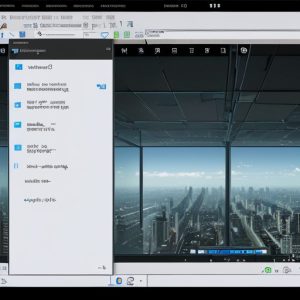
- Periksa keselamatan Windows: Klik tombol Start > Settings > Update & Security > Troubleshoot untuk melihat apakah ada masalah yang dapat membantu memperbaiki boot loop.
- Buat disk imbalan: Jika hard disk Anda rusak, maka Anda bisa membuat disk imbalan untuk mengalihkan file system. Aplikasi EaseUS Disk Drill gratis bisa digunakan untuk melakukan ini.
Prevent Boot Loop Pada Windows 10
Untuk mencegah boot loop pada Windows 10, Anda dapat melakukan beberapa hal berikut:
🔗 Rekomendasi Kami
granxia-beppu.com : ページが見つかりませんでした – 【大分別府】九州初の客室温泉付グランピング グランシア別府鉄輪|【リゾグラ】リゾートグランピングドットコム – Perbaiki Boot Loop Pada Windows 10 Yang Tidak Berhenti
granxia-beppu.com : ページが見つかりませんでした – 【大分別府】九州初の客室温泉付グランピング グランシア別府鉄輪|【リゾグラ】リゾートグランピングドットコム – Perbaiki Boot Loop Pada Windows 10 Yang Tidak Berhenti
- Buat backup data Anda: Pastikan file system Anda dalam keadaan aman dengan membuat backup data Anda secara teratur.
- Perbarui windows secara teratur: Gunakan jadwal pemasangan update untuk memastikan bahwa Windows selalu terkini dan tidak ada masalah yang dapat menyebabkan boot loop.