Cara Mengatasi Koneksi Internet yang Gagal di Komputer
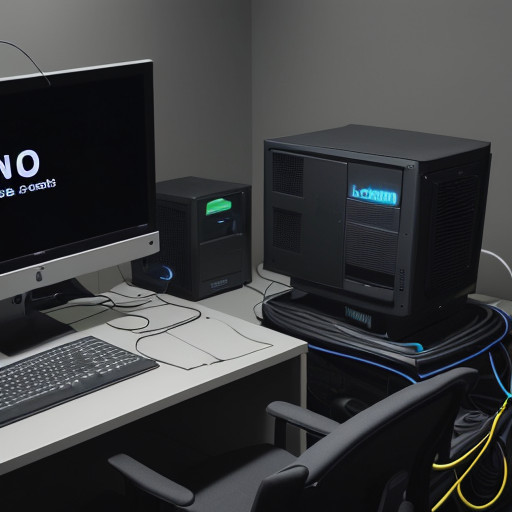
Apakah koneksi internet di komputer Anda sedang tidak berfungsi? Jika ya, jangan khawatir! Masalah ini seringkali bisa diatasi dengan beberapa langkah sederhana. Di sini, kita akan membahas cara mengatasi koneksi internet yang gagal di komputer.
contact.sizevil.com : STARSLOT4D : Situs Slot 4D Resmi Judi Slot Online Terpercaya Hari Ini – Cara Mengatasi Koneksi Internet yang Gagal di Komputer
Cara Mengatasi Koneksi Internet yang Gagal di Komputer
Sebelum kita mulai, pastikan Anda telah memeriksa apakah masalah ini hanya terjadi pada satu perangkat atau juga terjadi pada perangkat lain di rumah Anda. Jika ya, maka mungkin ada masalah dengan konfigurasi jaringan.
Langkah 1: Periksa Koneksi Internet
Langkah pertama untuk mengatasi koneksi internet yang gagal adalah dengan memeriksa koneksi internet Anda. Buka perangkat lunak seperti Command Prompt (di Windows) atau Terminal (di Mac) dan ketikkan perintah `ipconfig` atau `ifconfig` untuk mengetahui alamat IP Anda.
Contohnya, jika Anda menggunakan Windows, Anda dapat melihat alamat IP Anda di “Wi-Fi” > “Properties”. Jika alamat IP tidak tersedia, maka mungkin ada masalah dengan koneksi internet Anda.
Langkah 2: Perbarui Driver
Langkah kedua adalah dengan memperbarui driver network di komputer Anda. Klik kanan pada “This PC” atau “My Computer”, lalu pilih “Properties”. Pilih “Device Manager” dan cari driver network yang tidak kompatibel, kemudian perbarui driver tersebut.
Contohnya, jika Anda menggunakan Windows 10, Anda dapat mengaktifkan “Windows Update” untuk memperbarui driver network secara otomatis. Pastikan Anda juga memiliki koneksi internet yang stabil saat melakukan ini.
Langkah 3: Periksa Router
Langkah ketiga adalah dengan memeriksa router Anda. Coba periksa apakah router Anda dalam keadaan kerja normal, atau apakah ada masalah dengan koneksi internet.
Jika Anda menggunakan router yang tidak stabil, maka mungkin itu penyebab dari masalah koneksi internet Anda. Pastikan Anda juga memeriksa semua kabel yang terhubung ke router dan komputer Anda.
Langkah 4: Periksa Konfigurasi Jaringan
Langkah keempat adalah dengan memeriksa konfigurasi jaringan Anda. Coba periksa apakah alamat IP, subnet mask, gateway, dan DNS yang benar.
- Cek apakah alamat IP yang digunakan benar?
- Cek apakah subnet mask, gateway, dan DNS yang benar?
Langkah 5: Periksa Masalah Fisik
Langkah kelima adalah dengan memeriksa masalah fisik. Coba periksa apakah ada masalah dengan kabel atau hubungan yang tidak stabil.
Jika Anda menggunakan kabel internet, pastikan kabel tersebut benar-benar terhubung ke router dan komputer Anda. Jika ada masalah dengan kabel, maka mungkin itu penyebab dari masalah koneksi internet Anda.