Perbaiki Komputer yang Lag dengan Cerdas dan Amat Efficient
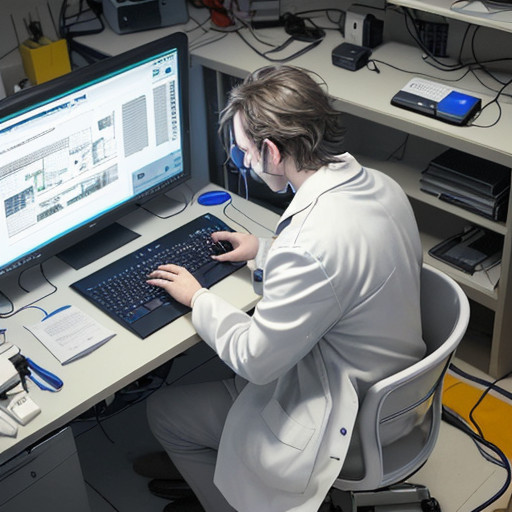
Ya, kamu pasti pernah mengalaminya. Komputer yang lama mulai lambat dan tidak mau berjalan dengan cepat seperti sebelumnya. Apakah itu karena adanya virus atau kerusakan pada hard drive? Tidak usah khawatir, ada beberapa cara untuk memperbaikinya tanpa harus mengeluarkan uang besar.
kartografija.hr : Baca artikel terkait – Perbaiki Komputer yang Lag dengan Cerdas dan Amat Efficient
Perhatikan Kondisi Komputer Anda
Jika kamu merasa bahwa komputermu mulai tidak mau berjalan dengan baik, coba perhatikan kondisinya terlebih dahulu. Apakah ada sinyal yang keluar dari monitor atau headphone? Atau mungkin saja lampu power sudah tidak menyala lagi? Jika benar-benar tidak, maka paham dulu bahwa ada kerusakan pada komponennya.
Langkah 1: Matikan dan Nyalakan Lagi
- Matikan semua sumber daya yang terhubung ke komputer, termasuk monitor, mouse, dan keyboard.
- Nyalakan komputer lagi dan lihat apa yang terjadi. Jika benar-benar tidak mau berjalan, maka coba periksa apakah ada kerusakan pada hard drive atau disk.
Hal ini disebut sebagai “soft reboot” yang dapat membantu memperbaiki masalah kestabilan komputer. Jika hal ini berhasil membuat komputer berjalan kembali dengan normal, maka tidak ada kerusakan pada sistem.
Langkah 2: Perbarui Sistem Operasi dan Perangkat Lunak
- Buka control panel dan pilih opsi “keamanan” atau “penyimpanan”. Pilih opsi untuk memperbarui sistem operasi, apakah itu Windows atau macOS.
- Perbarui semua perangkat lunak yang diperlukan, termasuk browser dan antivirus.
Hal ini dapat membantu memperbaiki masalah kestabilan komputer dan menghilangkan virus yang mungkin telah menyerang.
Langkah 3: Periksa dan Membersihkan Hard Drive
Jika kamu masih tidak berhasil membuat komputer berjalan dengan normal, maka coba periksa apakah ada kerusakan pada hard drive atau disk. Jika benar-benar rusak, maka harus diganti.
- Buka command prompt dan jalankan perintah “chkdsk” untuk memeriksa apakah ada kesalahan pada hard drive.
- Periksa apakah ada file yang tidak terbaca atau rusak. Jika benar-benar ada, maka harus dihapus.
Hal ini dapat membantu memperbaiki masalah kestabilan komputer dan menghilangkan file yang merusak.
Langkah 4: Perbarui BIOS
Jika kamu masih tidak berhasil membuat komputer berjalan dengan normal, maka coba periksa apakah ada kesalahan pada BIOS. Jika benar-benar ada, maka harus diperbarui.
- Buka manual manual yang menyediakan instruksi untuk memperbarui BIOS.
- Pilih opsi yang tepat dan jalankan perintah untuk memperbarui BIOS.
Hal ini dapat membantu memperbaiki masalah kestabilan komputer dan menghilangkan kesalahan pada BIOS.
Jangan Lupa Periksa Apa yang Tersedia
Jika kamu sudah melakukan semua langkah di atas, maka jangan lupa untuk memeriksa apakah ada sumber daya lain yang tersedia. Jika benar-benar tidak, maka harus membeli komponen baru.
- Periksa apakah ada kerusakan pada RAM atau GPU.
- Perbarui sumber daya jika benar-benar sudah habis.
Hal ini dapat membantu memperbaiki masalah kestabilan komputer dan menghilangkan kesalahan pada sumber daya.