5 Langkah Mudah untuk Perawatan dan Troubleshooting Komputer Lengkap
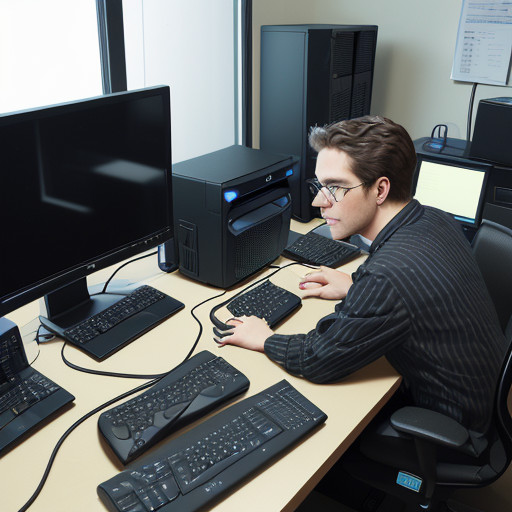
Perawatan komputer adalah hal yang sangat penting untuk menjaga kinerjanya tetap stabil dan berjalan dengan lancar. Seperti bagaimana kita membersihkan rumah kita secara berkala untuk menjaga kebersihan dan kenyamanan hidup, perawatan komputer juga dilakukan untuk mencegah kerusakan yang tidak perlu terjadi.
shane.it.com : Attention Required! | Cloudflare – 5 Langkah Mudah untuk Perawatan dan Troubleshooting Komputer Lengkap
5 Langkah Mudah untuk Perawatan dan Troubleshooting Komputer Lengkap
Dibawah ini adalah 5 langkah mudah untuk melakukan perawatan dan troubleshooting komputer secara lengkap:
- Pemilihan Penggunaan yang Tepat
- Pembersihan Antisipulasi
Langkah pertama dalam perawatan komputer adalah pemilihan penggunaan yang tepat. Ini berarti memilih aplikasi yang sesuai dengan kebutuhan dan tidak menggunakannya secara berlebihan. Misalnya, jika kamu hanya bekerja dengan dokumen, gunakan perangkat lunak word processing, bukan Photoshop untuk mengedit gambar.
Kedua, lakukan pembersihan antisipulasi komputer. Ini dilakukan dengan membersihkan diskon komputer secara teratur, memeriksa sistem file yang tidak perlu dan menghapusnya.
Untuk mempercepat proses ini, kamu dapat menggunakan aplikasi pembersihan antisipulasi seperti CCleaner. Jangan lupa untuk melakukan back up data sebelum melakukan pembersihan.
Langkah 2: Periksa RAM dan Memori
Langkah kedua dalam perawatan komputer adalah memeriksa RAM dan memori. Pastikan kamu memiliki RAM yang cukup untuk melakukan penggunaan sehari-hari tanpa gangguan.
Untuk memeriksa ketersediaan RAM, kunjungi Pengaturan > Sistem > Penggunaan RAM. Jika kamu melihat bahwa RAM sudah sangat penuh, kamu dapat mempertimbangkan untuk memperluasnya dengan menggunakan RAM eksternal.
Langkah 3: Periksa Hard Drive dan SSD
Langkah ketiga dalam perawatan komputer adalah memeriksa hard drive dan SSD. Pastikan kamu memiliki hard drive yang cukup untuk menyimpan data sehari-hari tanpa gangguan.
Untuk memeriksa kondisi hard drive, kunjungi Pengaturan > Sistem > Penggunaan Disk. Jika kamu melihat bahwa hard drive sudah sangat penuh, kamu dapat mempertimbangkan untuk menggantinya dengan SSD yang lebih cepat.
Langkah 4: Periksa Pengaturan Firewall dan Antivirus
Langkah keempat dalam perawatan komputer adalah memeriksa pengaturan firewall dan antivirus. Pastikan kamu memiliki firewall yang aktif untuk melindungi komputer dari serangan jahat.
Untuk memeriksa pengaturan firewall, kunjungi Pengaturan > Keamanan > Firewall. Jika kamu tidak melihat opsi tersebut, kamu dapat mengaktifkannya dengan memasuki Pengaturan > Keamanan > Firewall.
Langkah 5: Periksa Koneksi Internet
Langkah kelima dalam perawatan komputer adalah memeriksa koneksi internet. Pastikan kamu memiliki koneksi internet yang stabil dan tidak terputus-putus.
Untuk memeriksa koneksi internet, kunjungi Pengaturan > Keamanan > Koneksi Internet. Jika kamu melihat bahwa koneksi internet sudah tidak stabil, kamu dapat mempertimbangkan untuk mengganti kartu internet.